
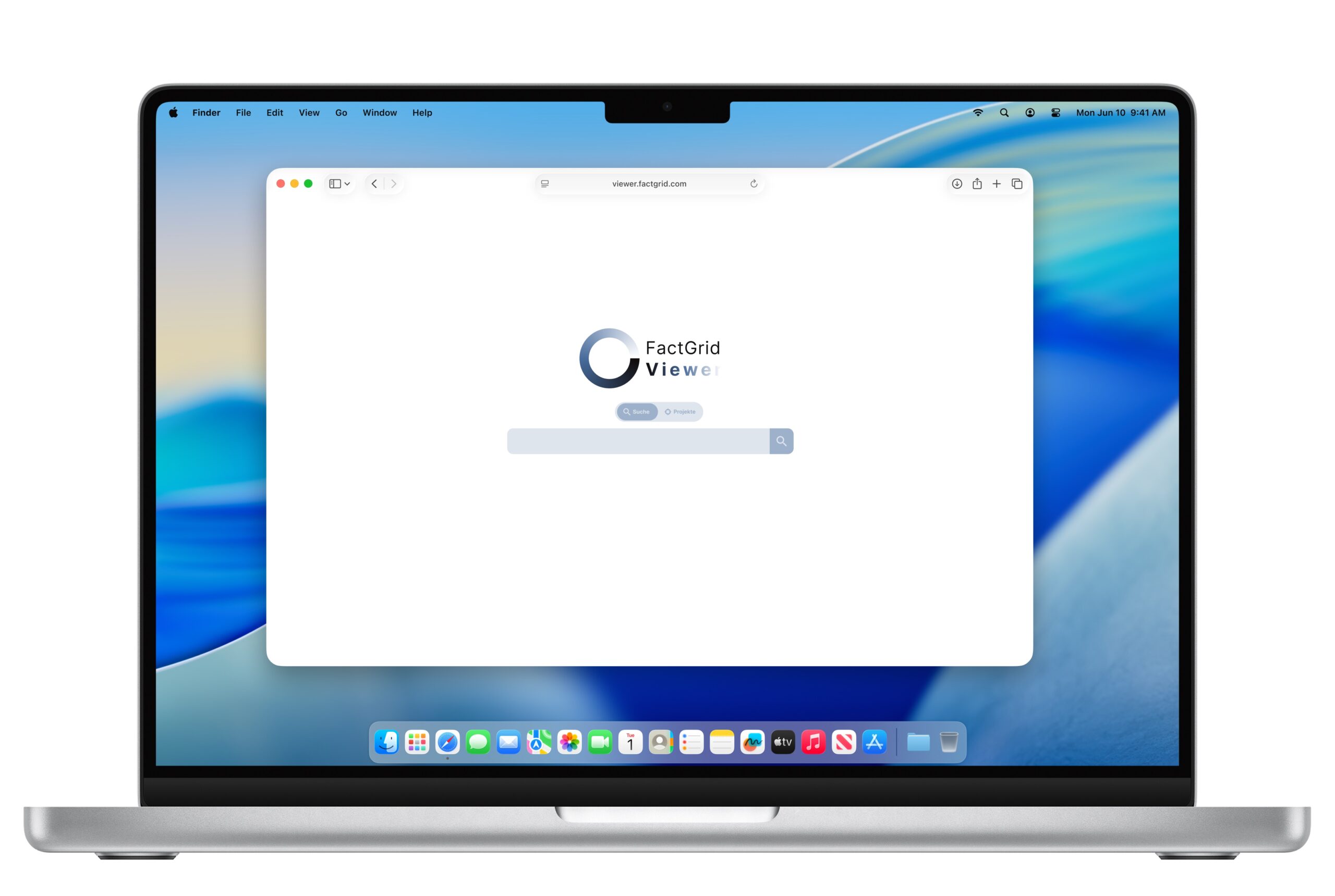
Die Wikibase-Instanz FactGrid ist mittlerweile ein etabliertes und renommiertes Tool, um Daten mit historischem Bezug zu sammeln, zu vernetzten und zu publizieren. Nah am Aussehen der bekannteren und größeren Schwester Wikidata ist das Interface der Datenbank für viele Nutzerinnen und Nutzer keine Unbekannte.
Und dennoch ist die Arbeit mit FactGrid, wie beispielsweise auch die Suche nach Information, stellenweise nicht immer intuitiv und setzt in machen Fällen voraus, bereits mit der Abfragesprache SPARQL vertraut zu sein.
Aus diesem Grund entwickelte Bruno Belhoste den 2022 erstmals öffentlich vorgestellten FactGrid Viewer. Ein Tool, mit dem es möglich ist, einfach und niederschwellig teilkuratiert die Statements eines Items abzurufen und dabei auch Informationen angezeigt zu bekommen, die über die bloße Listung von Eigenschaften eines Objekts hinausgehen.
FactGrid ist in den letzten Jahren enorm gewachsen und umso höher wurde auch der Stellenwert eines solchen Browsers wie des FactGrid Viewers: um einen unkomplizierten ersten Einstieg in die Daten, die FactGrid verzeichnet, nehmen zu können. Aus dieser Situation heraus wuchs der Wunsch, auf den bisherigen Entwicklungen Bruno Belhostes aufzubauen, das Tool zu erweitern und nutzerfreundlicher zu gestalten. In einem ersten Anlauf entstand daraus eine Designstudie, deren zentrale Ideen im Folgenden näher dargestellt werden.
Grundlegendes
Unsere Herangehensweise Informationen zu suchen und zu finden hat sich in den letzten Jahren und Jahrzehnten rasant und grundlegend geändert. Suchte man vor dreißig Jahre noch weitestgehend analog, beispielsweise mit Karteikarten in einem Katalog, fällt es uns heute schon zunehmend schwer eine konkrete oder trunkierte Suchanfrage in einen Suchschlitz einzugeben, wenn uns doch die jüngsten Entwicklungen ebenso erlaubten, Suchanfragen in natürlicher Sprache in einem Textfeld zu formulieren und ebenso Antworten in ganzen Sätzen zurückbekommen, die über eine bloße Listung von Treffern oder ähnlichem weit hinaus gehen.
Daraus resultiert Feststellung, dass ein zeitgenössisches Suchinterface zunächst mit wenig Zierrat zu einem möglichst konkreten Ergebnis führen soll. Als Standard etablierte sich seit den 2000ern ein auf der Startseite zentral positionierter Suchschlitz.
Dem entgegen steht jedoch bei einer so komplexen Datenbank wie FactGrid die Tendenz professioneller Nutzerinnen und Nutzer, die bereits mit der Datenstruktur vertraut sind und schnell und sicher mit vorgewählten Optionen wissen, wie ein konkretes Suchergebnis erzielt werden kann. Gibt man dieser Nutzergruppe nur einen Suchschlitz an die Hand, sind sie schnell eingeschränkt.
So versucht der FactGrid Viewer der nächsten Generation einen guten Kompromiss zu schaffen zwischen einer «einfachen Suche» und dem Power User, der sich – bevor er womöglich SparQL-Abfragen schreibt – einen schnellen Überblick verschaffen möchte.

Insgesamt wird das Interface schlicht gehalten, um den eigentlich Zweck des Tools – die Daten und deren Abfrage sowie Visualisierung – ins Zentrum zu stellen. Für Datendarstellungen aller Art eignet sich insbesondere die Schriftart Inter, welche speziell für die Nutzung am Bildschirm entwickelt wurde und mit über 2.000 Einzelzeichen 147 Sprachen abdeckt und daher für die Arbeit im internationalen Kontext – wie ihn auch FactGrid bietet – par excellence geeignet ist.
 Die Farben orientieren sich am Cyanometer des FactGrid-Logos und bieten damit eine kontrastreiche Auswahl an Erst- und Zweitfarben. Als Highlight-Farbe wird auf ein komplementäres Orange zurückgegriffen. Dieses soll in erster Linie dazu dienen, auf Call-to-action-Elemente oder Hinweise/Warnungen aufmerksam zu machen. Das ruhige Blau tritt hinter den Daten zurück, während das Orange auf Eigenheiten hinweist.

Suche
Der Sucheinstieg gestaltet sich ganz minimalistisch. Wie bei herkömmlichen Suchmaschinen kann ein Begriff eingegeben werden; ganz gleich, um welche Entität es sich handelt.
Speziell nachgefragt wird seit einiger Zeit schon eine Möglichkeit projektbezogene Suchanfragen stellen zu können. Der FactGrid Viewer in seiner aktuellen Version bietet bereits für ausgewählte Projekte eine solche Sucheinschränkung. Der FactGrid Viewer der nächsten Generation soll dieses Feature für alle und mehrere Projekte zugleich öffnen. So kann mit einem Klick der FactGrid Viewer in eine Projektsuchmaschine verwandelt werden, die über eine permanente URL – die Suchparamenter werden in der URL hinterlegt – jederzeit abrufbar ist. Um Verwirrungen zu verhindern, weshalb in diesem Modus mache Items nicht auftauchen, wird das Interface mit Hinweisorange gekennzeichnet: der Projektmodus ist aktiviert, die Ergebnisse vorab gefiltert.

Um den Sucheinstieg, und auch die nachfolgenden Aktionen, für wiederkehrende und erfahrene Nutzerinnen und Nutzer zu verkürzen, ist die Benutzung des FactGrid Viewers der nächsten Generation weitestgehend auch per Tastatur und Shortcuts möglich. Sei es die Navigation durch die Trefferliste oder das Finden eines spezifischen Statements.
Wie auch aktuell im FactGrid Viewer werden bereits bei der Eingabe mögliche passende Treffer angezeigt. Im Unterschied zur derzeitigen Version wird die Entität/werden die Entitäten des Items visuell auffällig hervorgehoben.
Filter
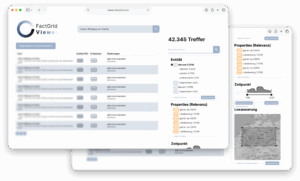
Wurde aus der Trefferliste kein Ergebnis direkt ausgewählt, werden alle Treffer für den Suchbegriff übersichtlich angezeigt, von wo aus sie sich durch Filter eingrenzen lassen. Die Filter sind für jene Nutzerinnen und Nutzer, die weniger oder keine Erfahrung mit SPARQL haben, das Powertool schlechthin. Denn hier lassen sich die Treffer zu einem Suchbegriff in vielerlei Weise einschränken.
Einerseits, und am naheliegendsten, ist das Filtern nach den häufigsten Entitätstypen und den den am meisten vergeben Properties. Speziellere Filter lassen es zu nach Anfangs- oder Endzeitpunkten einer bestimmten Property zu suchen oder auch den geographischen Raum der Items – sofern bei diesen Koordinaten angegeben sind – einzuschränken. Weitere hilfreiche Optionen, wie das Filtern nach Items mit Normdaten, Labels in verfügbaren Sprachen oder Bilddateien sowie den Bearbeitern der Items stehen zur Verfügung. Um die Ladezeiten und Anfragen an den Server in einem sinnvollen maß zu halten, werden erst alle Filter ausgewählt und dann mit einem mal angewendet.
Die gefundenen Treffer welche in der Tabelle angezeigt werden können auch als Tabelle heruntergeladen werden; ähnlich der Funktion im SPARQL-Queryservice.
Viewer
Zentrum des FactGrid Viewers von heute wie morgen ist die eigentliche Viewer-Ansicht, in welcher die Statements eines Items und weiterführende Informationen visualisiert werden. Bevor auf die genaue Funktion der Anzeige im Viewer eingegangen wird, eingangs Grundsätzliches: Der Viewer teilt sich in fünf Bereiche:
-
- Zunächst statisch und immer im sichtbaren Bereich am Seitenbeginn alle Menüpunkte sowie ein Suchschlitz, um umstandslos eine neue Suche beginnen zu können.
- Darunter Label, Beschreibung, Q-Nummer und Entitätslabel des Items. Alle zentralen Informationen an einer Stelle. Per Klick können Label und Q-Nummer in die Zwischenablage kopiert werden.
Dieser Bereich wird unter Umständen, wie später noch genauer ausgeführt wird, um Reiter erweitert, mit welchen man zwischen verschiedenen Entitäts-Anzeigen wechseln kann. - Im Zentrum werden dann abschnittsweise die zum Item gehörigen Aussagen angezeigt.
- Links findet sich nebenstehend eine Navigation. Hier erhält man einen Überblick, wo man sich befindet und wo sich explizit gesuchte Statetments/Properties finden.
- Die rechte Seitenleiste gibt einen Überblick zu externen Links und Identifiern. Zudem bebildert er unter Umständen den Item-Eintrag, wie es auch schon im derzeitigen Viewer der Fall ist.
Viewer-Schablonen
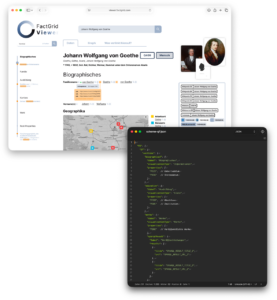
Als technisches, wie auch visuelles Herzstück des Viewers fungiert die Ordnung der Poperties/Statements eines Items durch Schablonen: Anhand der bei der Property P2 (Ist ein/e) verknüpften Statements (im folgenden Entitäten) können verschiedene Ansichten bzw. Sortierungen und Aggregationen von Properties definiert werden.

Dies geschieht in einer JSON-Datei, die für jedes P2-Statement definiert und immer wieder nachgearbeitet sowie adaptiert werden kann. In dieser Datei werden drei grundlegende Aspekte der Datenvisualisierung definiert:
-
- Wie sollen die Informationen angezeigt werden? Als 1) Informationsblock, 2) Karte oder 3) Liste?
- In was für und wieviele Abschnitte sollen die Properties des Items aufgeteilt werden?
- Welcher Abschnitt listet die Statements von welchen Properties?
Die Kartenansicht ermöglicht in einer monochromen Karte die geographische Verortung festgelegter Properties. Diese wird automatisiert mit verschiedenen Farben hervorgehoben.
Die Listenansicht kommt für einen Informationsblock automatisch zur Anwendung, wenn eine Property über acht Statements verküpft, um die Übersichtlichkeit zu wahren. Somit dient die Listenansicht sowohl auf Triple- als auch Abschnittsebene.
Ist ein Item mehreren Statements bei P2 zugeordnet und wurde für mehrere dieser Statements eine Schablone definiert, werden über dem Viewer in verschiedenen Reitern die unterschiedlichen Ansichtsmöglichkeiten offeriert.
Hat ein Item Informationen zu Properties, die nicht in der JSON-Datei gelistet werden, tauchen diese in einem letzten Abschnitt des Viewers auf; dem «Restl-Abschnitt». Dieses System bietet einerseits den Vorteil, dass nicht für jegliche Entitäten und Properties FactGrids eine Ontologie erstellt werden muss. Andererseits kann für oft wiederkehrende Properties eine Reihenfolge und logische Zuordnung erstellt werden. Und dies ist laufend möglich: Jederzeit können bestehende JSON-Dateien ergänzt oder neue angelegt werden. So steht dieser Prozess der ganzen FactGrid-Community offen.
Definiert und angezeigt werden sollen aber nicht nur Statements des Items, sondern auch Abfragen und Verbindungen, um beispielsweise Mitglieder einer Universität im Item der Universität oder im Abschnitt «Biographie» Verwandte anzuzeigen.
Ansichtsmodi
Im Viewer können die Daten einerseits und standardmäßig als Liste bzw. durch die oben beschriebenen Schablonen definiert angezeigt werden. Daneben besteht die Option sich interaktiv in einem Netzwerkgraphen Properties und deren Statements anzeigen zu lassen und explorativ zu konsultieren. Eine dritte Ansicht zeigt nach Entitäten sortiert, welche anderen Items mit welcher Property auf das derzeit angezeigte Item verlinken. Letztere Funktion bietet – ohne Gliederung nach P2 – auch der FactGrid Viewer in aktueller Version.
Darstellung der Triples
Anforderungen an den Kern der Informationsdarstellung eines Datentriples sind Übersichtlichkeit wie aber auch hohe Funktionalität. Die Darstellung setzt sich somit zusammen aus:
-
- Label der Property,
- Link um die entsprechende Sektion in FactGrid beim entsprechenden Item zu lokalisieren,
- Indikator der Datenqualität und das
- Statement – dieses verlinkt zur Item-Ansicht des entsprechenden Wertes. Wird der Link gehovert erscheint bereits eine Vorschau des verlinkten Items.
- Link, um alle Items zu finden, die mit der selben Property auf das selbe Statement verlinken,
- Dropdown-Anzeige der Qualifier sowie
- Dropdown-Anzeige der Quellen
Zur visuellen Unterscheidung der verschiedenen Funktionsanzeiger der Ansicht, wird auf Formen und Farben gesetzt. Der Indikator der Datenqualität orientiert sich in erster Linie an den Up- und Down-Votes eines Statements (grün/rot). Zudem soll die Möglichkeit gegeben werden bereits in diesem Element den Wert von Properties wie P115 (Wie sicher ist das?) zu anzuzeigen; bspw. gelb).
Die Anzahl der hinzugefügten Qualifier wird in einem Kreis gezeigt. Qualifier werden nicht automatisch angezeigt, sondern können – auch um die Übersichtlichkeit zu wahren – aus- und wieder eingeklappt werden. Das selbe gilt für verlinkte Quellen, deren Anzahl in einem Rechteck angezeigt wird.
Navigation im Viewer
Um nun bestimmte Informationen im Viewer zu lokalisieren stehen zwei symbiotische Elemente zur Verfügung. Einerseits bietet die Navigationsleiste links einen Überblick über Umfang und Abschnitte des Items an. Diese dient andererseits auch der Anzeige von Treffern einer Suche innerhalb des Items, die in einer weiteren Filtersuche gestartet werden kann: gefundenen Stichworte werden in der jeweiligen Sektion hervorgehoben und können per Klick aufgerufen werden. In der Filtersuche kann spezifiziert werden, ob nur Statements, oder auch Properties, Qualifier und Quellen hinzugezogen werden sollen.
Identifier-Bereich
Um der Funktion einer Drehscheibe von FactGrid-Daten gerecht zu werden, listet der Viewer im letzten Bereich alle externen Identifier und weitere Ressourcen zum Item, wie auch Bilder. Während in der gewöhnliche Wikibase-Ansicht Identifier immer am Ende eines Eintrages dargestellt werden, besteht nun so die Möglichkeit sofort weitere Informationen aus anderen Services, wie der GND oder Wikiprojekten zu akquirieren. Einerseits sind die Identifier-Badgets verlinkt, um zum entsprechenden Service zu kommen, andererseits können Permanente-Informationen, wie GND-IDs, Wikidata-Q-Nummern usw. per Klick kopiert und weiterverwendet werden.
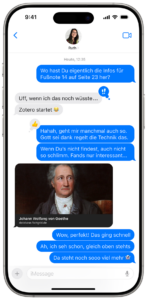
Bilder werden übersichtlich in einer Galerie dargestellt und dienen vornehmlich der Illustration und der Generierung optisch ansprechender Link-Cards, wenn der Link zum Item in sozialen Netzwerken oder anderen Services geteilt wird.
Zuletzt ermöglicht der Identifier-Bereich nicht nur eine externe Identifikation des Items, sondern auch eine interne. Meint: es wird angezeigt wann und welche/r Bearbeiter/in das Item anlegte, zwischenzeitlich die meisten Änderungen vornahm, und das Item zuletzt bearbeitete.
Wohin geht die Reise?
Die hier präsentierte Designstudie war Teil eines Werkvertrages am Forschungszentrum Gotha im Juli 2025. Seit Oktober desselbenJahres werden Entwicklung und Umsetzung der Ideen in Angriff genommen. Im Zentrum steht dabei fürs erste die Umsetzung des Interfaces und die Implementierung des Schablonen-Mechanismus. Weiters soll dieser neue Entwicklungsschritt auch für eine Dokumentation auf GitHub sorge tragen, sodass das Tool in Zukunft von der ganzen FactGrid-Community gestaltet, angepasst und weiterentwickelt werden kann.
An Ideen, was sonst noch möglich ist, mangelt es nicht. Konzepte reichen hier von einem detaillierteren Suchverlauf, um Recherchewege transparent und nachvollziehbar zu machen bis hin zu Suchergebnissen, die nicht nur konkrete Treffer zeigen, sondern auch Items, die in 1) Zusammenhang mit den konkreten Ergebnissen stehen oder 2) eine gewisse Ähnlichkeit zu diesen haben: suchte man nach Johann Wolfgang von Gothe, ohne direkt das Item auszuwählen, könnten als Treffer zweiter Ordnung «Weimar» als Wirkungsort oder «Faust» als berühmtes Werk erscheinen. In dritter Ordnung wäre beispielsweise «Friedrich Schiller» denkbar. Die Herausforderung hier liegt noch im Algorithmischen.
Und natürlich zeichnet sich derzeit die Tendenz ab, auch die LLM-basierte SPARQL-Abfrage-Erstellung genauer im Auge zu behalten und als nächsten Schritt in der gewinnbringenden und niederschwelligen Arbeit und Toolpalette für und mit anvisieren.
